A anamnese permite que profissionais da saúde e beleza coletem informações importantes dos clientes antes do atendimento. Com ela, o cliente responde um formulário personalizado logo após realizar o agendamento — sem precisar de papel ou planilha.
Neste guia, vamos mostrar como configurar e usar a anamnese no OrganizaBot.
1. Ativando a anamnese
Acesse Configurações no menu lateral do app e clique no card Anamnese.

No modal que abre, marque a opção Ativar anamnese. Enquanto a anamnese estiver desativada, os clientes não verão nenhum formulário.
2. Criando perguntas
Clique em Adicionar pergunta para criar suas perguntas. Cada pergunta tem:
- Texto da pergunta — o que o cliente vai ler (ex: "Tem alguma alergia?")
- Tipo — como o cliente vai responder:
- Texto — campo de texto livre (uma linha)
- Texto longo — campo maior para respostas detalhadas
- Sim ou Não — escolha entre Sim e Não
- Escolha — opções personalizadas (ex: Seca, Oleosa, Mista)
- Obrigatória — se marcada, o cliente precisa responder para enviar o formulário
Use os botões de seta para reordenar as perguntas na ordem que preferir.

Clique em Salvar quando terminar.
3. Anamnese pelo WhatsApp
No plano WhatsApp, o assistente virtual coleta as respostas diretamente na conversa. Depois que o cliente agenda pelo WhatsApp, o assistente verifica se há anamnese pendente e faz todas as perguntas em uma única mensagem. O cliente responde ali mesmo, sem precisar abrir nenhum link.
Para perguntas de Sim/Não, o assistente aceita variações naturais ("sim", "não", "s", "n"). Para perguntas de Escolha, ele apresenta as opções numeradas. Depois de coletar tudo, salva automaticamente.

4. Anamnese pelo site de agendamento
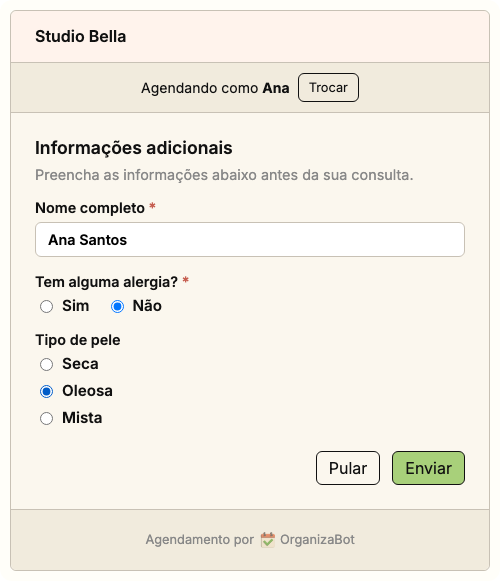
Quando o cliente agenda pelo site, o formulário de anamnese aparece automaticamente como o próximo passo após confirmar o agendamento. O cliente preenche as respostas e clica em Enviar. Campos obrigatórios são marcados com um asterisco vermelho (*), e o botão de enviar só fica ativo quando todos são preenchidos.
E se o cliente não responder?
O cliente pode clicar em Pular para completar o agendamento sem preencher a anamnese. Nesse caso:
- Um lembrete automático é enviado após 30 minutos (via WhatsApp ou email)
- Na lista de agendamentos, aparece um botão Anamnese para preencher depois

Ao clicar no botão, o formulário abre novamente para o cliente preencher.
5. Visualizando as respostas
As respostas ficam vinculadas ao agendamento. No app do profissional, basta abrir os detalhes do agendamento para ver tudo que o cliente respondeu.

6. Dicas de uso
- Comece com poucas perguntas. 3-5 perguntas é um bom ponto de partida. Formulários longos podem fazer o cliente desistir.
- Use o tipo certo. Perguntas de Sim/Não e Escolha são mais rápidas de responder do que texto livre.
- Marque como obrigatória apenas o essencial. Deixe perguntas complementares como opcionais para não travar o envio.
- Confie no lembrete. Se o cliente pular no momento do agendamento, o sistema envia um lembrete automaticamente. Não precisa cobrar manualmente.
Disponibilidade
A anamnese está disponível nos planos Basic, Pro e WhatsApp. No plano Free, a funcionalidade não aparece.
Pronto! Com a anamnese configurada, você recebe as informações que precisa antes de cada atendimento, de forma automática e organizada.
Ainda não usa o OrganizaBot? Crie sua conta gratuita em organizabot.com e comece a organizar seus agendamentos hoje mesmo.